*本ページ内の商品リンクにはアフィリエイトサービスを使用しています。予めご了承ください。
愛用のMacbookを購入してから約2年。
今までMacbook用のアクセサリなどは追加で購入する事なく、本体のみで過ごしてきたのだが、最近、ちょっと気になっていた物が ”トラックボールマウス” だ。
どこで目にしたのか、何故か「Macのトラックパッドは優秀」という評価だけがいつの間にか頭にインプットされていて、自分で詳しく調べた事はないのにも関わらず、「Macのトラックパッドは優秀なんだから、マウスはわざわざ買う必要はない」と信じて2年間使い続けてきた。
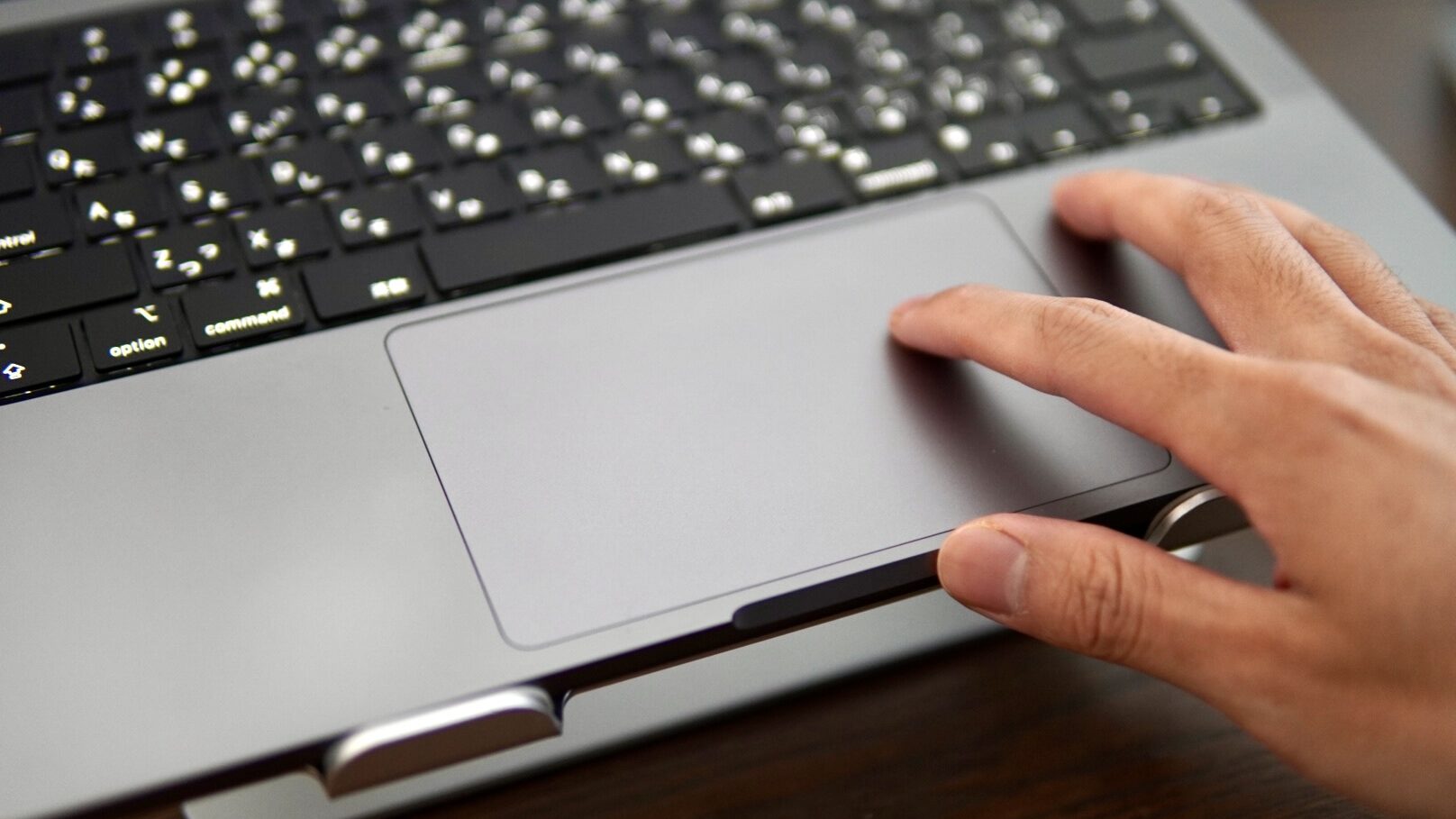
それでも、やはり2年も使っていると、時にはタップの反応が悪かったり、時にはズームイン/アウトするのがビックリするくらい上手くいかずストレスが溜まったりと、不満が全く無かった訳ではない。
かと言って、「2年も経って今更マウスを買うのもなぁ、、」と思っていた時に、偶然目にしたのが、Amazonのブラックフライデーセールだ。
基本的に、僕はセールだからと言って、ここぞとばかりに物を買ったりはしないタイプ。
だから、今回のブラックフライデーも特に何か購入する予定がある訳ではなかったのだが、空いた時間に興味本位で開いたAmazonアプリで「パソコン・周辺機器」のページを見つけ、ちょっと覗いてみようとタップしたのが購入のキッカケ。
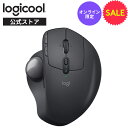
もしマウスを買うなら試してみたい、と思っていたトラックボールの商品がお安くなっていて、散々迷った挙句、思い切ってトラックボールマウスの上位モデルであるMX ERGOを購入することにした。
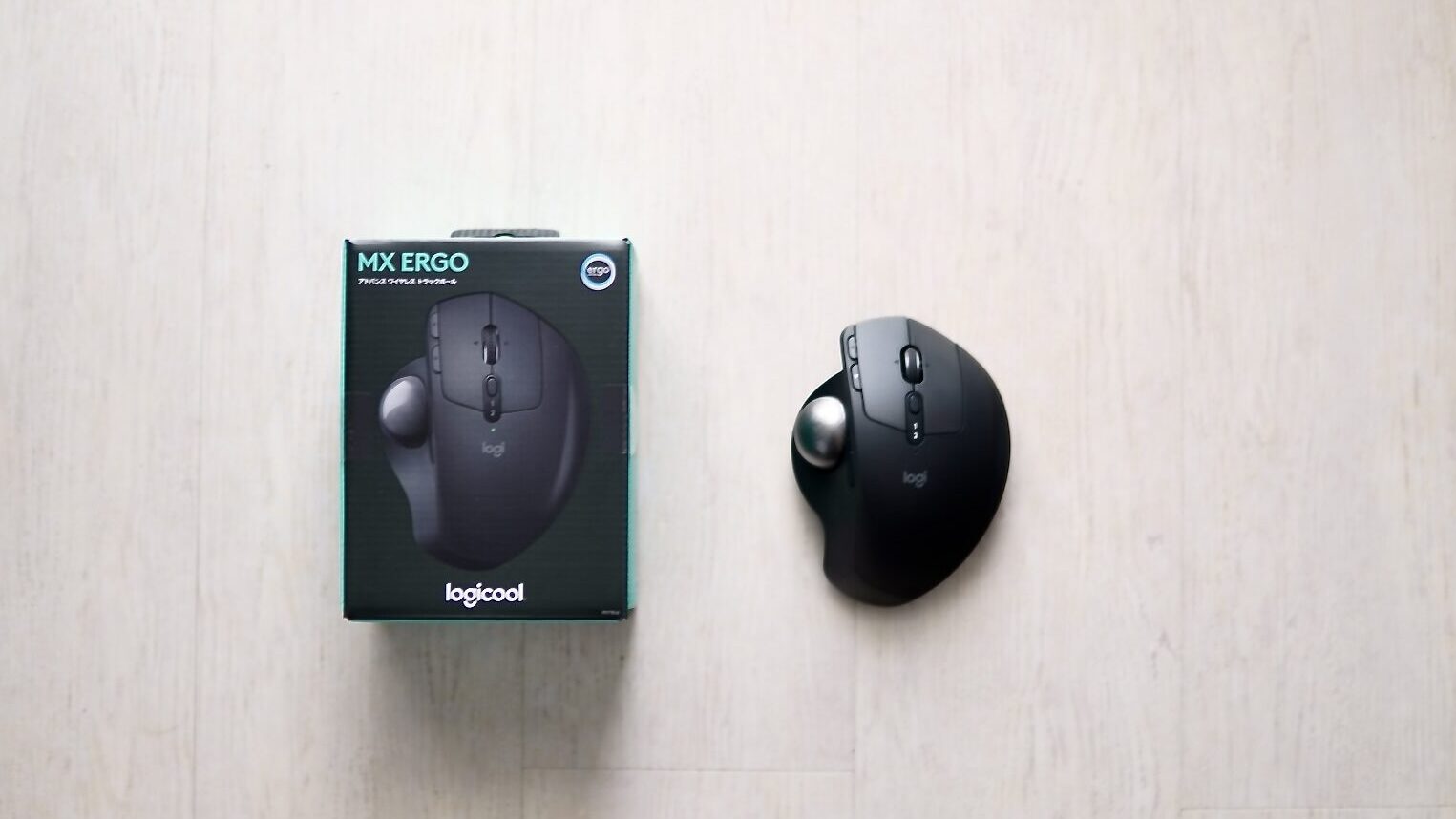
まだ使い始めてそんなに時間は経っていないのだが、既に、「コレは買って正解だったな!」と思っているので、今回はMacのトラックパッドからMX ERGOに乗り換えて感じたメリットやデメリットについてご紹介していきたい。
Contents
トラックボールを試したかった理由
手首の負担軽減
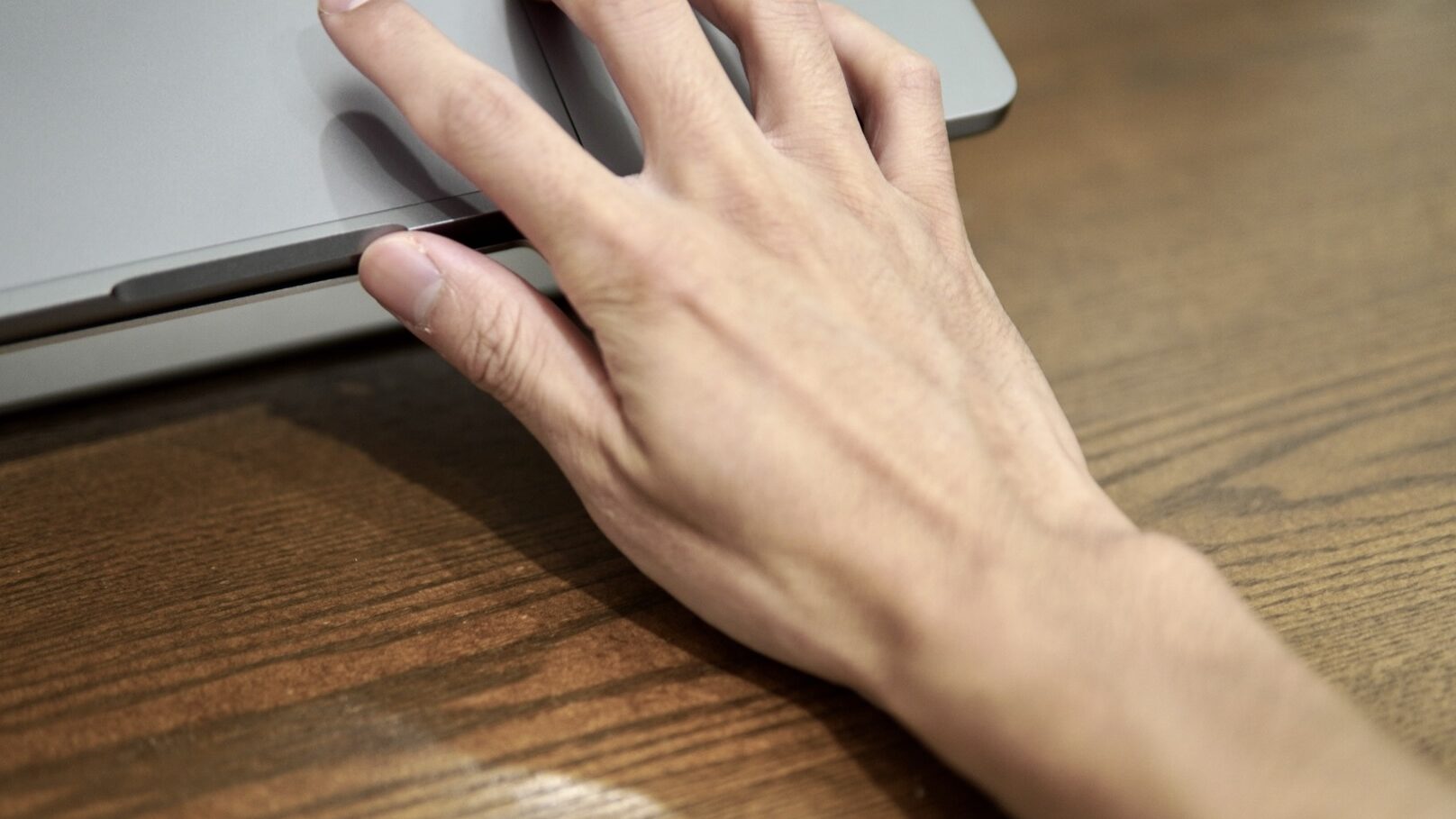
普通のマウスではなく、トラックボールマウスを試したかったのには大きく二つの理由があり、一つは手首の負担が軽減できるからだ。
僕がPCを触っている時間は、ブログの記事を書いている時間が圧倒的に長い。
作業は基本タイピングとは言え、記事のレイアウトの編集や、撮影した画像の編集などではトラックパッドをメインに使う作業も多く、全体で見れば意外とトラックパッドを操作している時間も短くない。
本体と一体型のトラックパッドは、キーボードとの距離が近いので指の移動はスムーズに行えるのだが、やはり操作時は手首にある程度負荷がかかっているのか、そこまで力を入れている感覚がないにも関わらず、長時間作業していると手首が痛くなる事もしばしば。
その点、トラックボールマウスであれば、トラックボールを親指で操作することでカーソルを動かすので、手首を動かす必要がなく、手首の負担軽減に貢献してくれると思ったのだ。
狭いスペースでも使いやすい
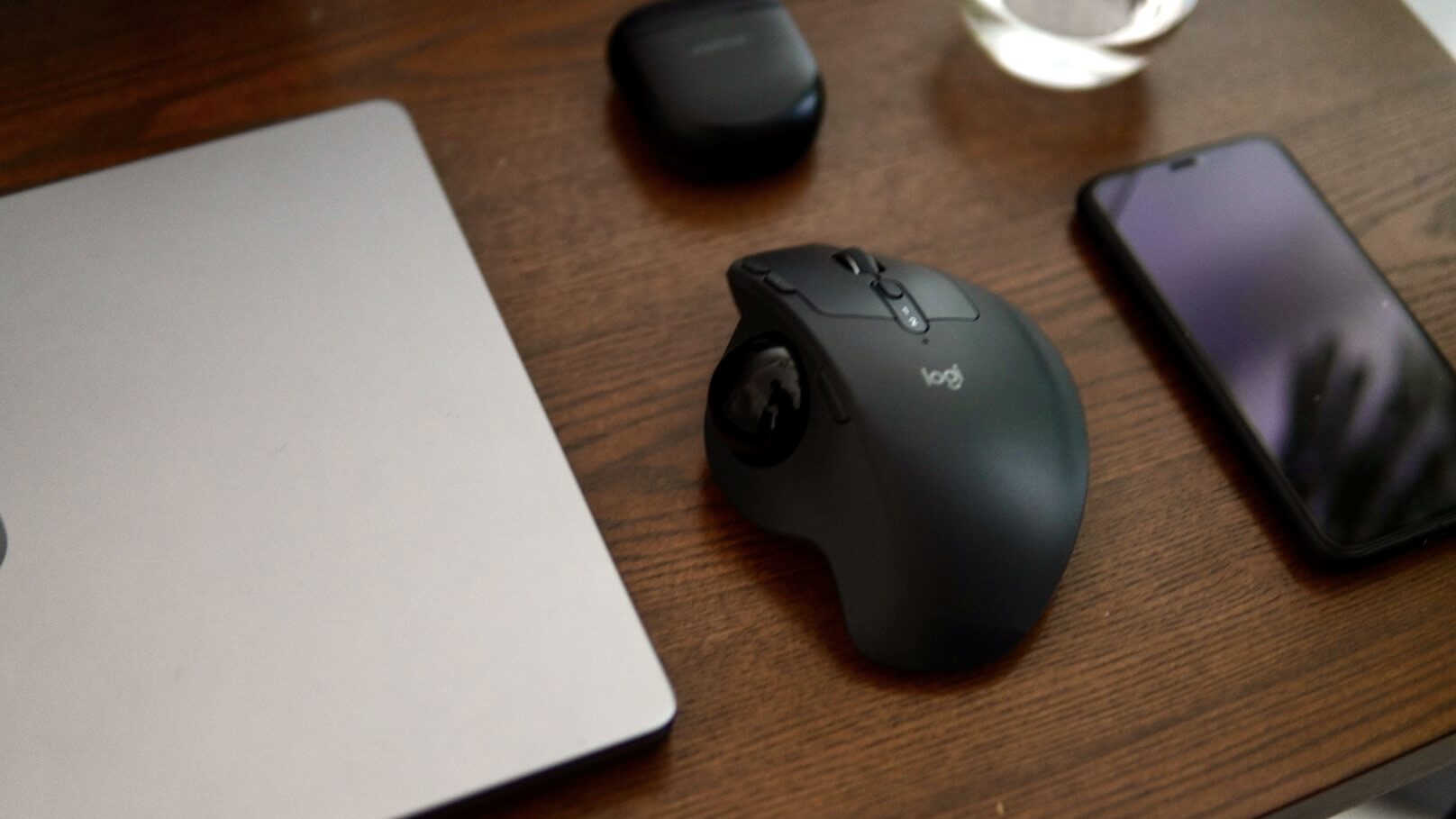
もう一つの理由は、省スペースで使用できるというメリットに惹かれたから。
普通のマウスはカーソルを動かしたい方向にマウスを本体ごと動かすので直感的に操作ができる分、最低限はマウスを動かすスペースが必要になる。
その点、トラックボールはマウス本体を動かす必要がなく、マウスを置く場所さえあれば狭いスペースでも不自由なく使用する事が可能。
まぁ、別に普段こうしてブログを書く分には、机にPCを置いて使うのでそんなに恩恵を受けれる訳ではないのだけれど、出張先のホテルや移動中の新幹線などで作業する事も少なくないので、そういった場面では活躍してくれると思っている。
加えて、マウス本体を動かしたり持ち上げたりしなくて良い分、手元に気兼ねなく物を置いておけるのも嬉しい。
マウスをぶつけて飲み物の入ったコップを倒してしまう心配も無いし、机から携帯を落とす事もない。マウスの裏も汚れにくく、面倒くさがりな僕にとっては、掃除の手間が減るのも嬉しいポイントだ。
実際にMX ERGOを使って感じたメリット
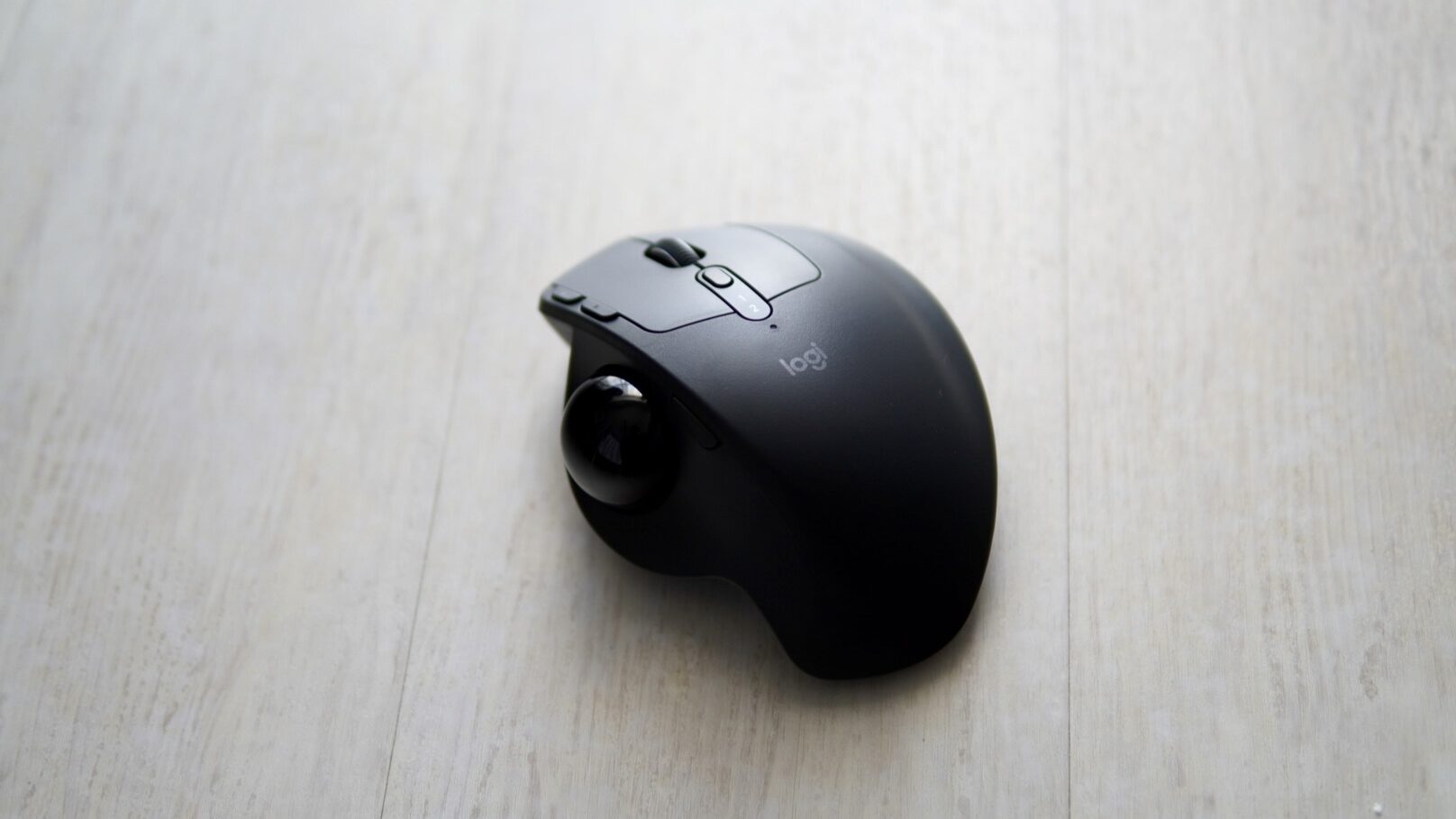
腕や手首に優しい角度調節機能
この商品の一番の大きなメリットは、やはりマウスを0°と20°傾けた状態の2種類の角度で操作する事ができるという点ではないだろうか。
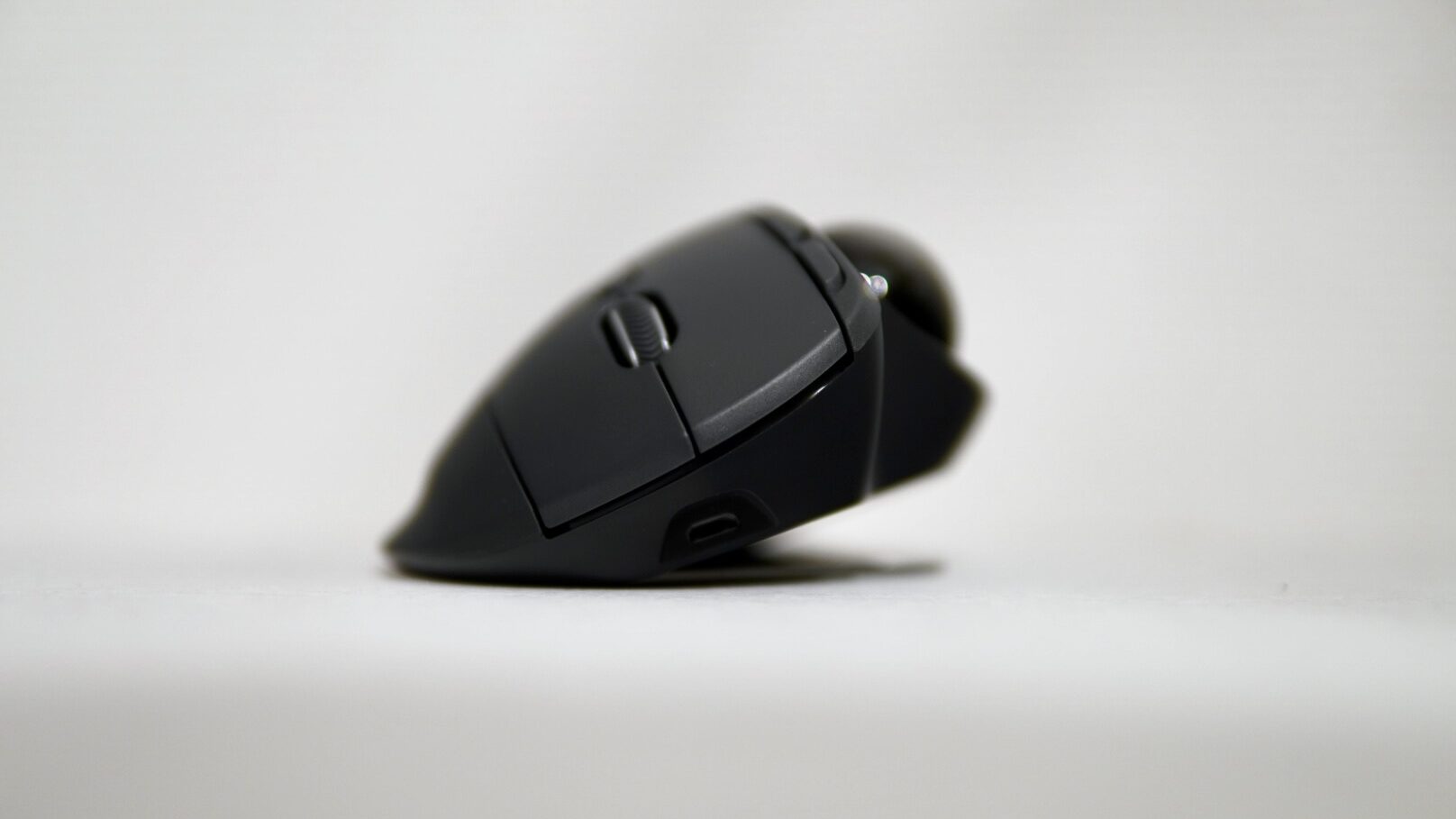
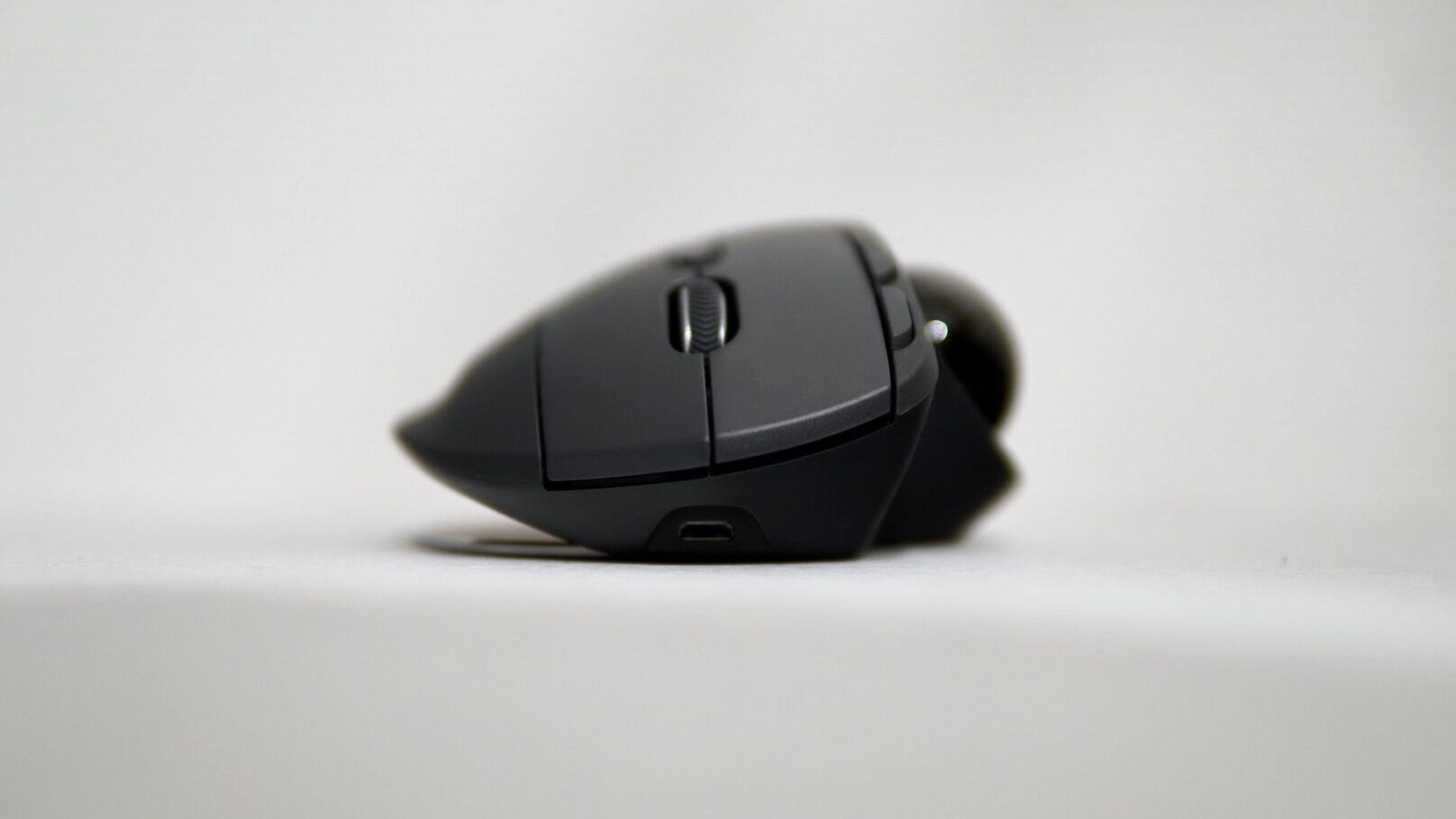
いくらトラックボールがラクな体勢で操作ができるとは言え、何時間も同じ姿勢で作業をし続けていれば、それなりに腕や手首には負担がかかる。
そんな時に2種類の角度で操作ができるのは、身体への負担軽減という意味でメリットが大きいと感じる。
個人的な感覚にはなるのだが、通常の角度で使用している時は腕の内側、20°傾けた状態で使用している時は腕の外側に負荷がかかっている感覚があり、適宜角度を変える事で腕の負担を分散する事ができる。
僕の場合は20°の時の手のフィット感がすごく気に入っているので主に20°で使用する事く、ちょっと疲れてきたなと思った時に通常の角度に戻す、と言った感じで使用していて、疲労感という意味では、トラックパッドを使っていた時と比べると、手首の疲れはかなりマシになったし、腕を動かさなくて良いので、肩周りも以前より疲れにくくなったと感じる。
ボタンのカスタマイズも便利
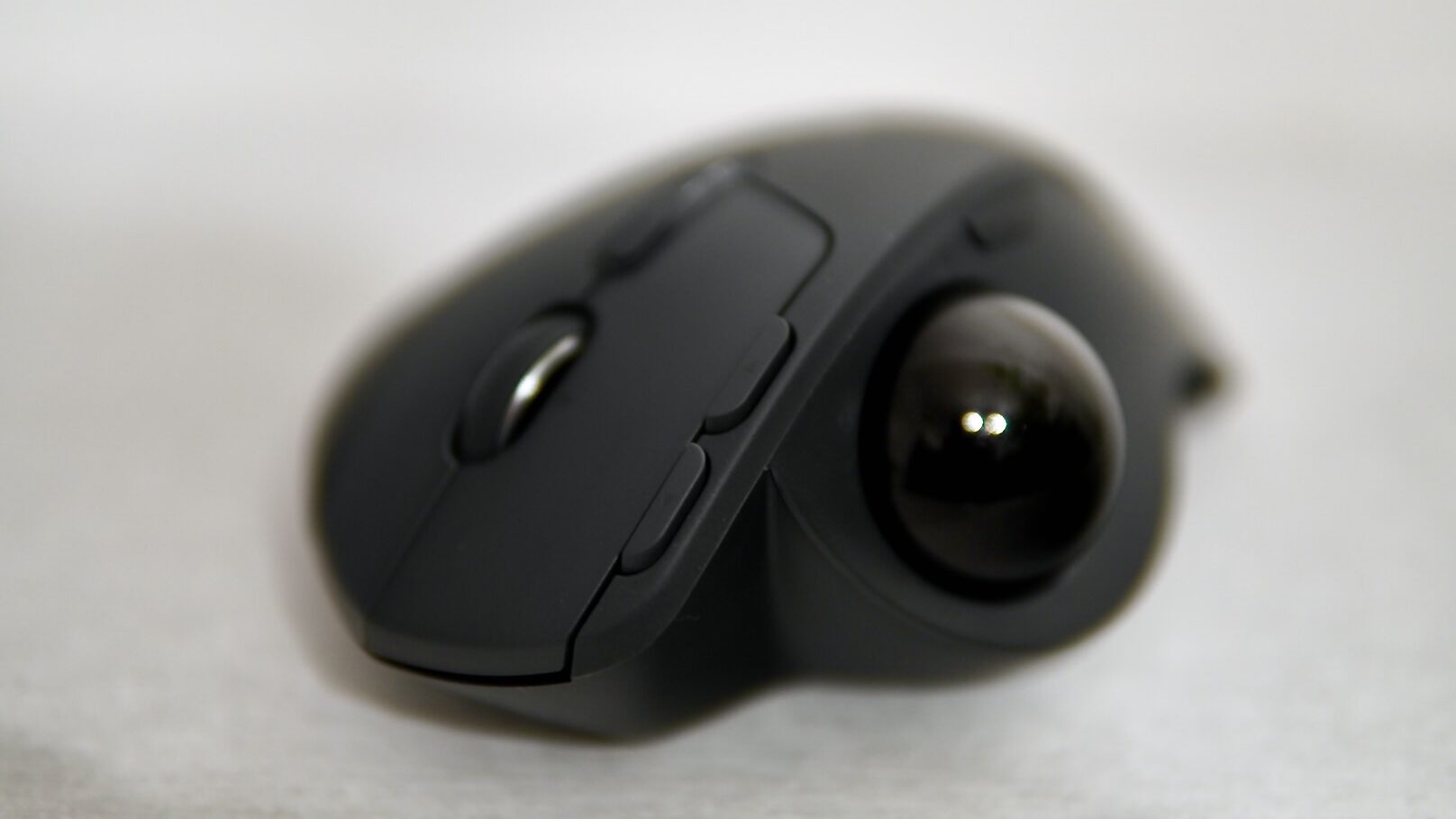
MX ERGOを導入して想像以上に便利だなと感じたのが、マウスのショートカットボタンだ。
今までボタンがあるタイプのマウスを使った事がなかったので余計にそう感じたのかもしれないが、デスクトップの切り替えやコピペがボタン1つで完結できるのはすごく使いやすい。
さらに、MX ERGOはショートカットボタンを、”Logi Option+” というアプリを使って自分好みの設定にカスタマイズする事も可能。
アプリケーション毎に別の設定をする事もでき、例えば、記事を書いている時は「コピー/ペースト」に設定しているボタンを、Spotifyで音楽を聴く時は「音量の上げ/下げ」に割り振ったりと、設定次第で自分好みのカスタマイズをする事ができる。
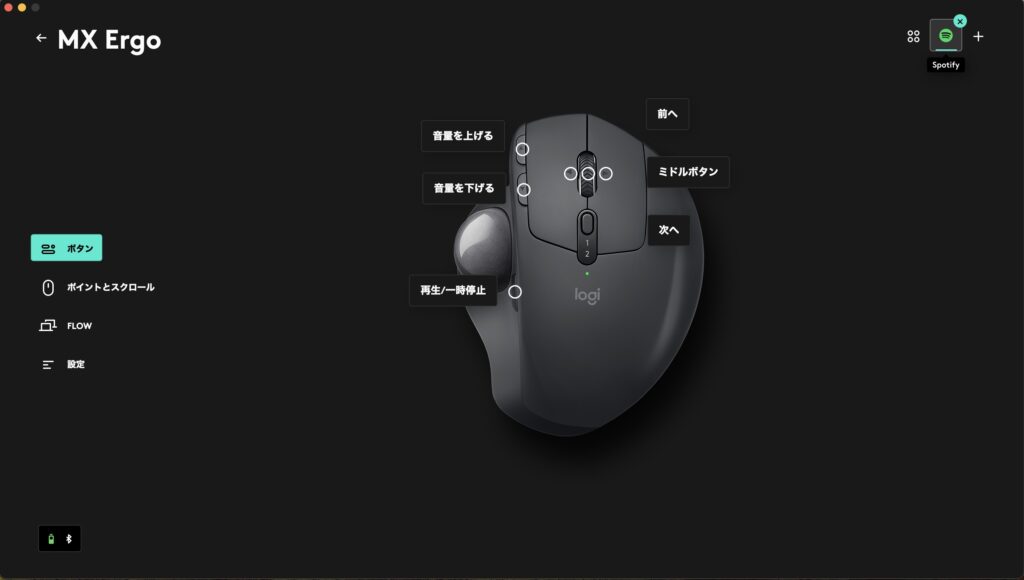
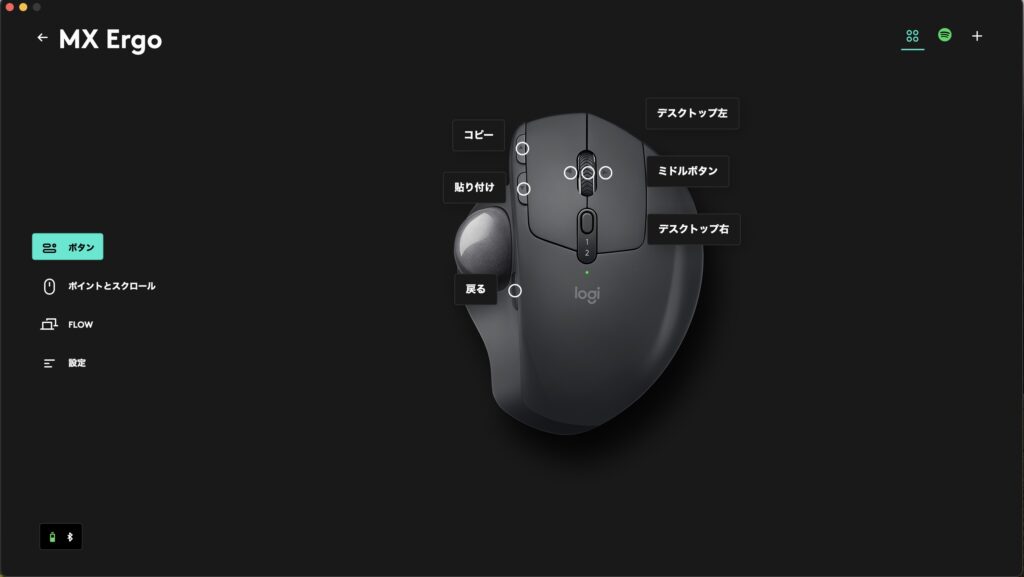
初めの内こそボタン設定の記憶が曖昧で操作に戸惑う事もあったが、使い始めて2、3日もすれば操作にも慣れ、今では直感的に操作ができるので、トラックパッドを使っていた頃と比べて、作業だけでなくPCの操作全般に関して効率が上がったのではないかと思う。
充電式バッテリー、デュアルペアリングなどその他の機能も充実
上記以外のメリットとしては、電池式ではなく充電式のバッテリーを搭載していたり、BluetoothとUSBの2つの接続方式があったり、デュアルペアリングで2台のPCに接続できたりと、細かい機能面も充実していて穴がない。
わざわざマウスの為だけに電池を買ってストックしておくのも面倒だし、Bluetoothの調子が悪い時にはUSBで接続できるのも安心だろう。(MacbookはUSBポートがないので使えないのだが…)
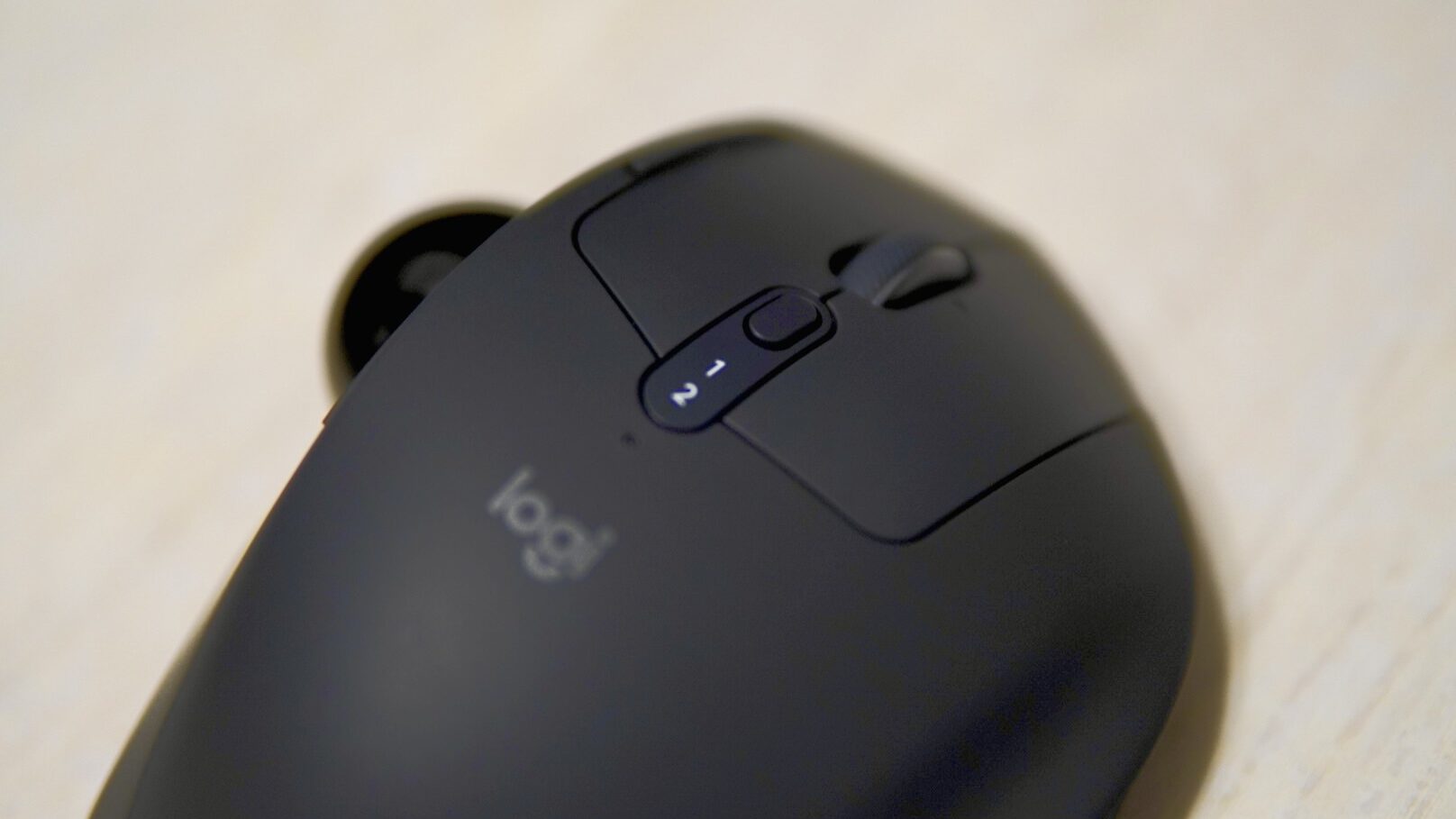
僕はプライベート用のMacbookと会社のWindowsの2種類のPCを使うので、デュアルペアリング機能も活躍の場面が多く、接続先の切り替えも、マウスの上にあるボタンを押すだけで簡単に切り替えができるから、この機能はすごく重宝している。
人によっては不便かも?という点
良くも悪くも重量は重ため
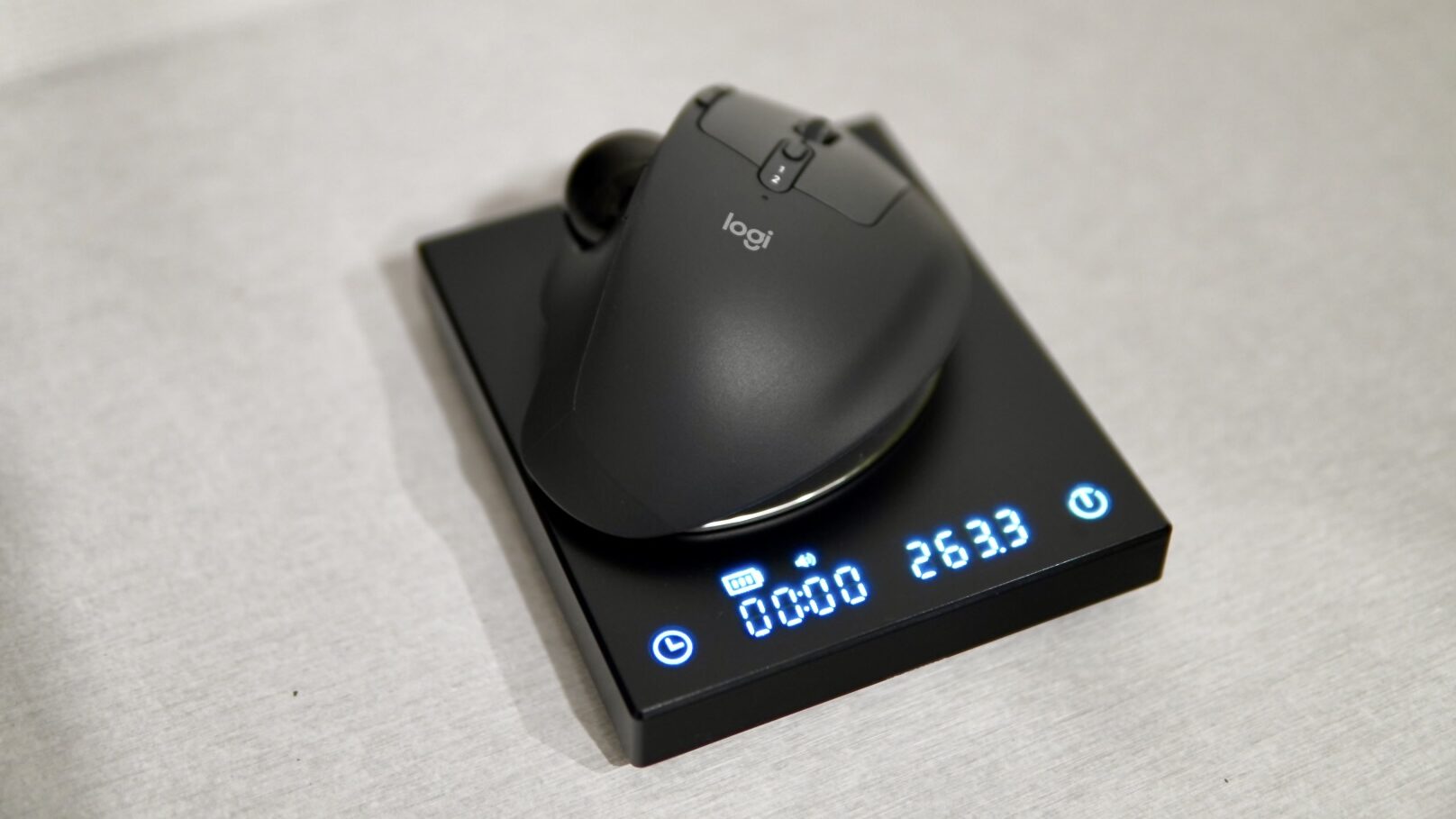
重量は約263gと持ち運ぶにはちょっと重たい印象。
僕は家で作業する事が多いのであまり気にならないが、カフェなど外出先で作業する事が多い方は注意が必要だろう。
とは言え、重いというのは悪いことばかりでもなくて、重量がある分、安定感は抜群。
机と接する部分にラバーのような素材が使われていることもあって、操作時にもマウス本体の位置がズレてしまう事がなく、しっかりと固定された状態で使う事ができる。
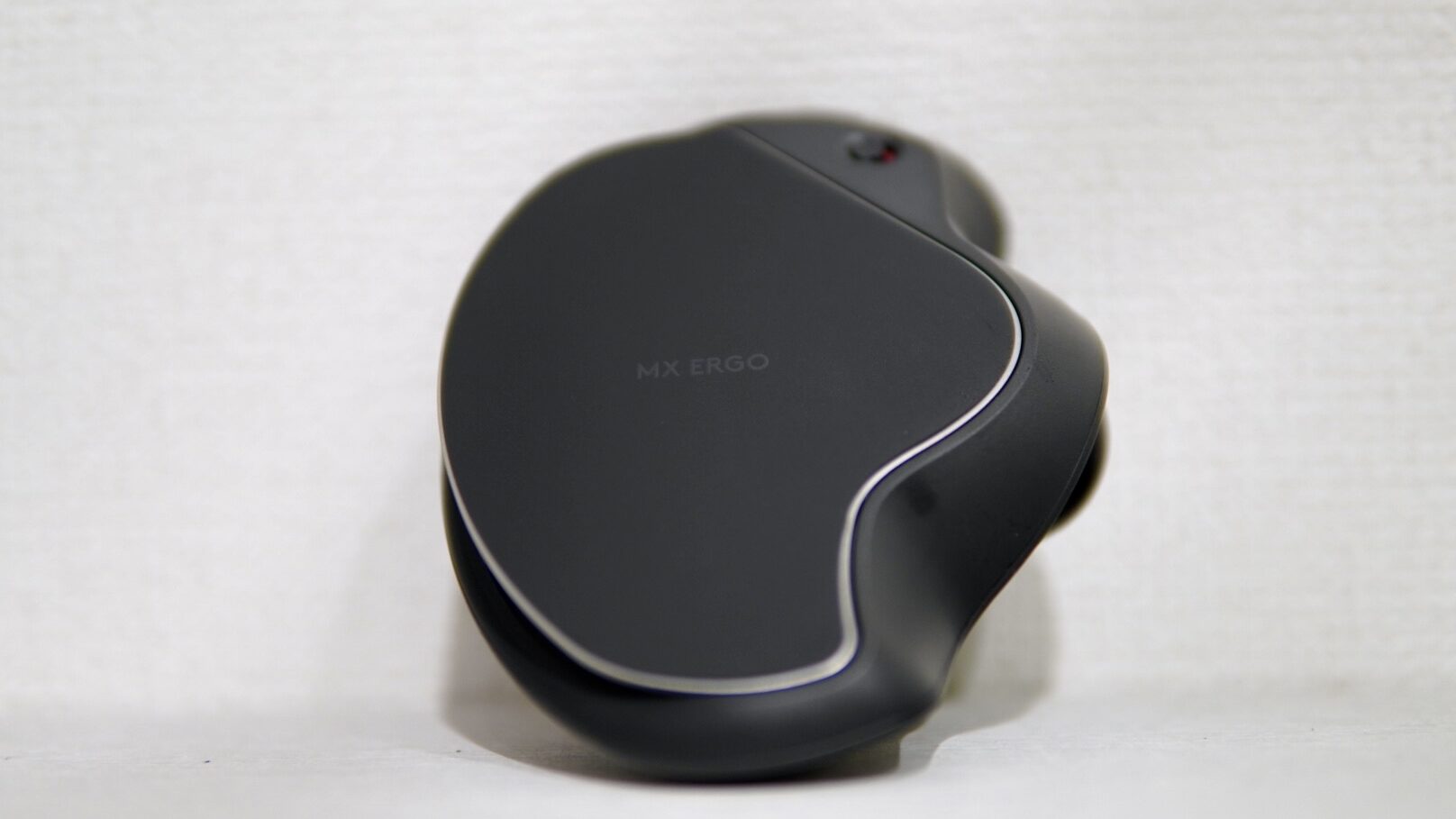
サイズも一般的なマウスよりも一回り大きめなので、携帯性を重視する方にはオススメしにくいが、家など決まった場所で作業する事が多い方は、持ち運びの不便さよりも重さによる安定感の恩恵の方が大きいのではないだろうか。
慣性スクロールはできない
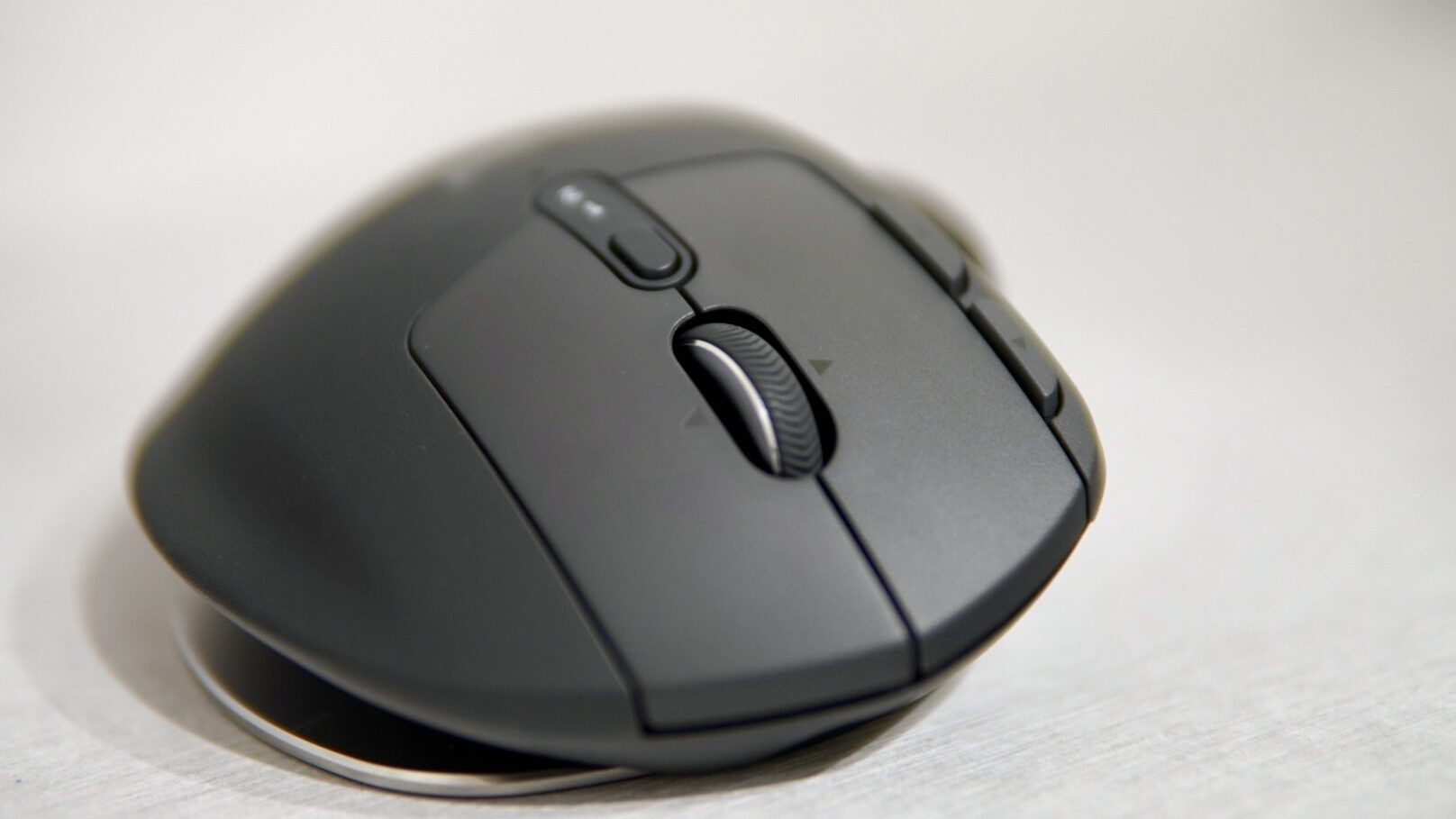
操作面で少し不便を感じるのは、慣性スクロールができない事。
iPhoneなどでWebサイトなどを閲覧している時に、素早くページをスクロールすると指を離してもページが勢いのまま進んでくれるの機能を「慣性スクロール」と言うのだが、このマウスではそれが出来ない。
記事を流し読みしたりYouTubeで動画を探したりするときは、次々にページをすすめる事も多く、そこそこの頻度で使用するので欲を言うならこの機能は欲しかったところ。
Macbookなどのトラックパッド付きの物ならば、ページを早くスクロールしたい時だけトラックパッドを使う事も可能ではあるが、他のカーソル操作が折角右手のみで完結するので、その点だけが唯一残念な所だ。
充電ポートはmicroUSB
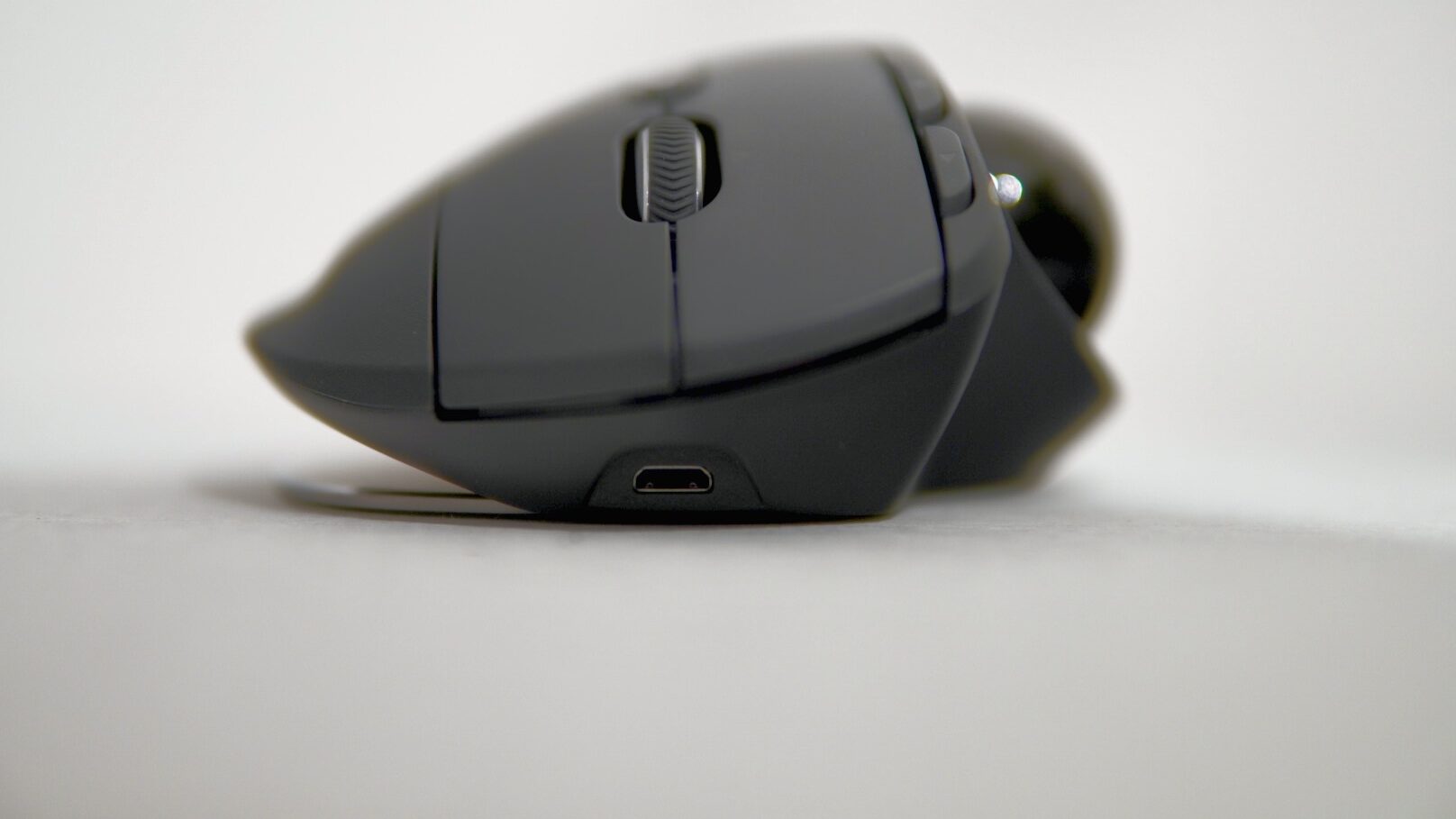
これは不便というより、気を付けておきたいポイントだが、マウスの充電ポートはType-Cではなく、microUSBになっている。
僕の場合は、愛用のミラーレス一眼がmicroUSB充電なので、まだ現役でmicroUSBケーブルを使っていて不便は感じないものの、ケーブル類をスッキリさせたい人にとってはあまり嬉しくないポイントではないだろう。
今どき充電ケーブルはType-Cのものが多く、僕の身の回りではケーブル類は全てType-Cに統一している、という人も少なくない。
まぁ、アダプターを使えば対応する事は可能だろうが、はじめからType-Cを積んでおいてくれればそれに越した事はないだろう。
唯一救いなのは、1回のフル充電で約4ヶ月使用できるという事。年に3回充電するだけと思えば、Type-C統一派の人たちも許容出来るだろうか。笑
追加で購入した物たち
マウスを購入するにあたっては色々とレビューを参考にさせてもらったのだが、どの記事にも共通してあったのが、「純正のボールは滑りがあまり良くない」というもの。
という訳で、マウスと一緒に注文した商品が2つあるので、自分なりに使った感想をシェアしていこうと思う。
perixx(ぺリックス)のトラックボール:△
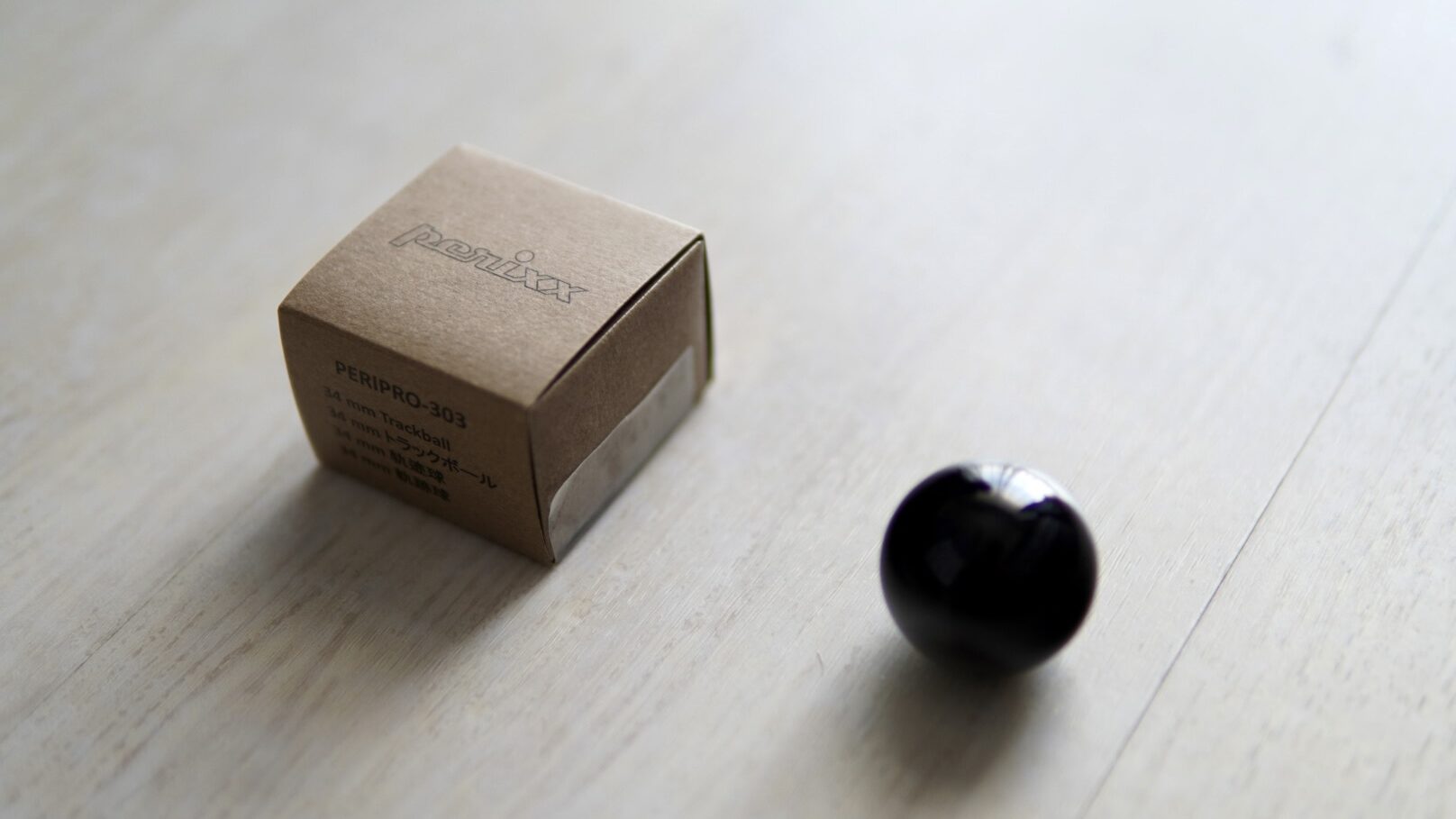
1つ目はperixxのトラックボールだ。
純正ボールよりも動きが滑らかという事で色々なコンテンツでオススメされていたのが、この商品。
実際に使ってみた感想としては、「確かに若干滑らかだけど、最初から購入する必要はなかったかな」という感じ。
純正ボールとperixxのボールをそれぞれ装着して1日使ってみたのだけれど、確かにperixxのボールの方が、ボールの動き出しの引っ掛かりが少ないと感じる。
とは言っても、僕がトラックボールを使うのが初めてという事もあるのか、それほど劇的な違いを感じなかったというのが正直な感想。
マウスを使い慣れてきて、より滑らかなボール操作を追い求めたい、という方は検討しても良いのかもしれないが、最初から必須で購入する必要はないかなと個人的には思う。
SUPERクレポリメイト:○
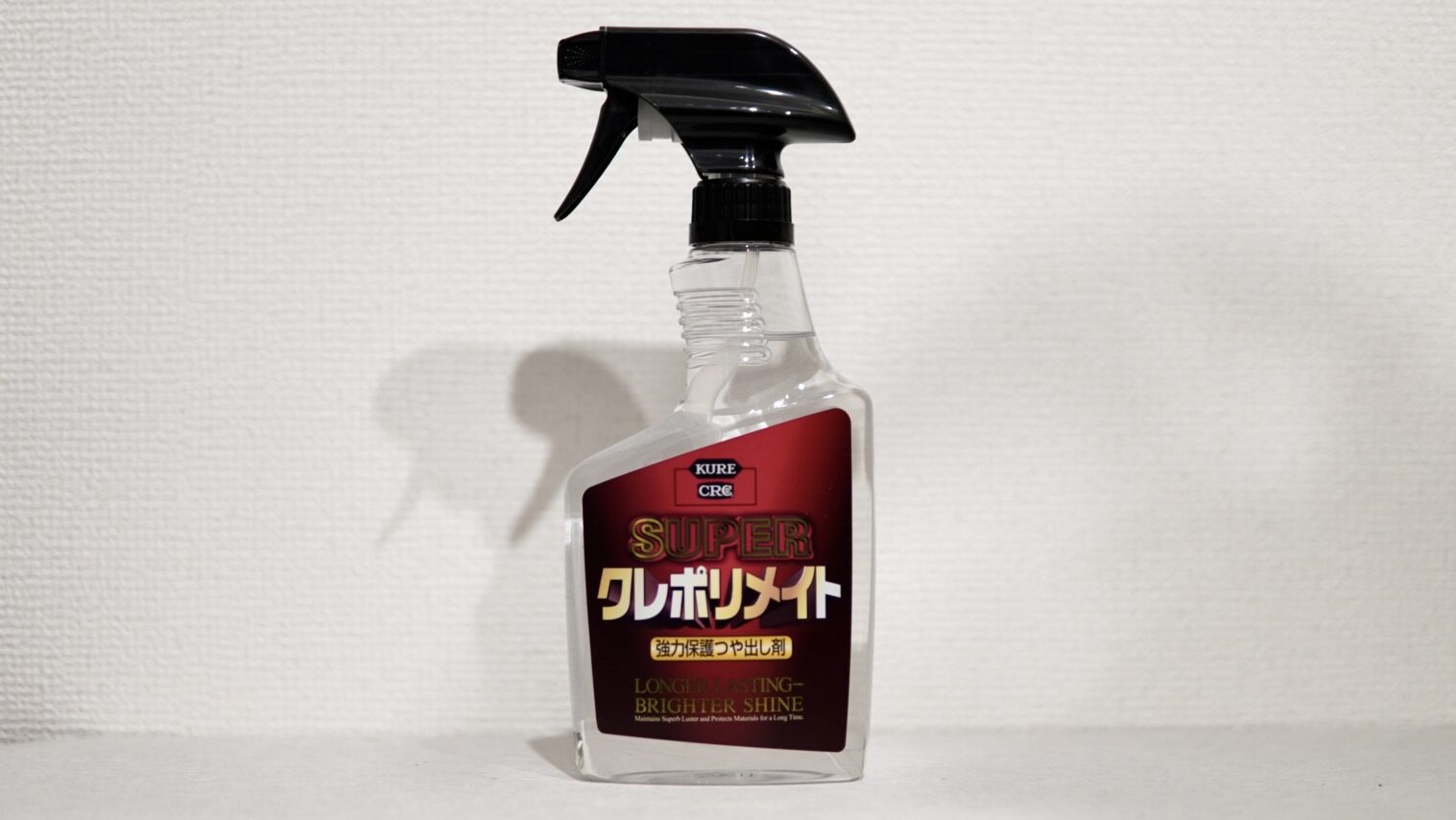
一方、「コレはアリだな!」と効果を実感しやすかったのが、このシリコンスプレー。
保護つや出し剤と言う名前だが、ボールに吹きかけるだけでかなりボールの動きが滑らかになったと思う。
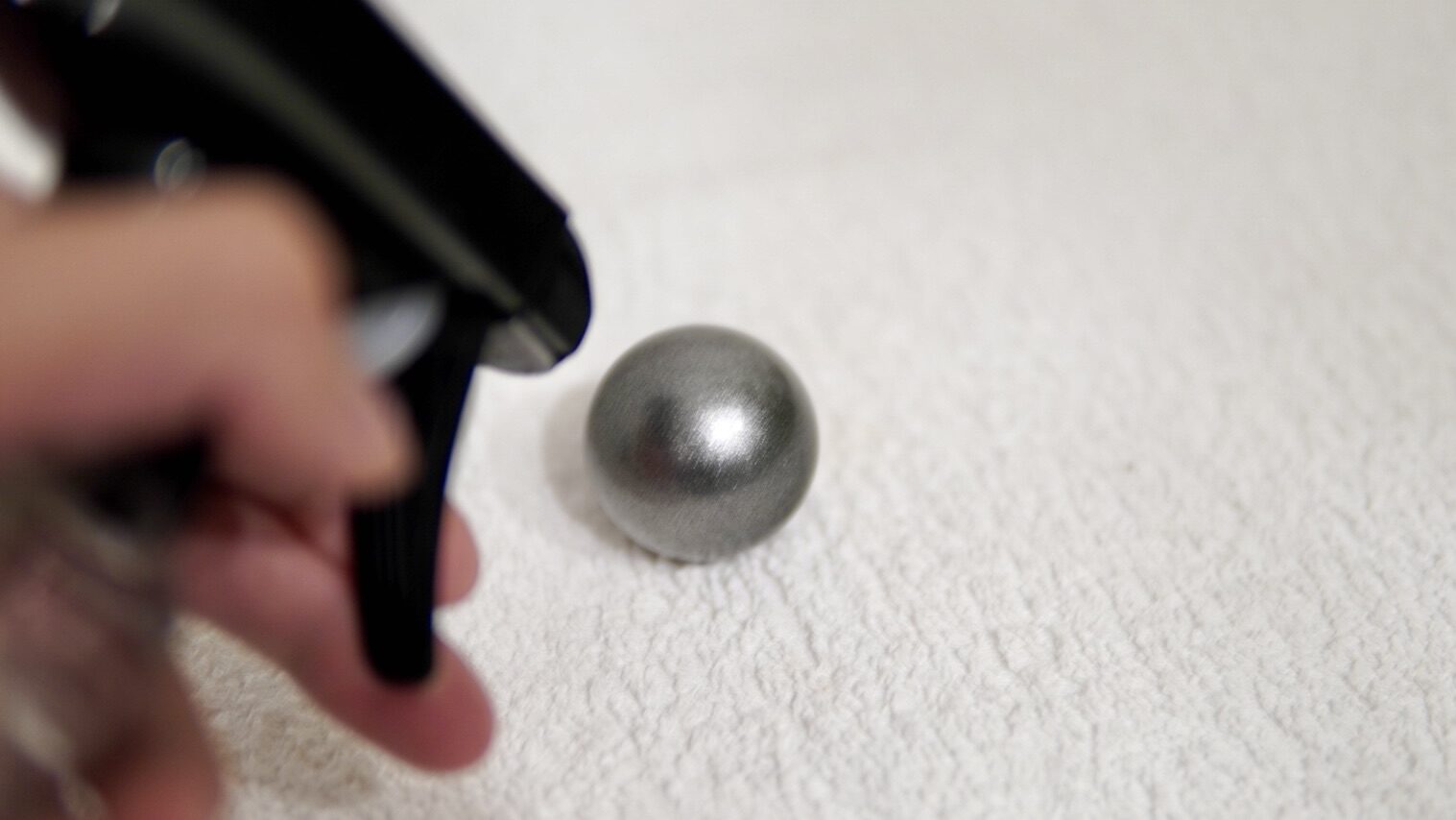
試しに、純正のボールとperixxのボールどちらにも吹きかけてみたのだが、両方とも効果がハッキリと感じられる。
ボールの違いという意味では、スプレーを吹きかけた後でもそれほど差を感じなかったので、僕と同じく初めてトラックボールを購入する方には、perixxのトラックボールよりも、このシリコンスプレーを一緒に購入するのがオススメだ。

【2025年追記】新型「MX ERGO S」が出たのに、僕が買い替えを検討していない理由
MX ERGOが発売されてから7年、ついに後継機となる「MX ERGO S」が発売された。
静音クリックの採用やUSB-C対応など、アップデートを待ち望んでいた人も多いと思うのだが、今のところ僕は買い替えを検討していない。
理由は、単純に「僕の使い方では、買い替えるだけのメリットを今のところ感じないから」だ。
もちろん魅力的な部分もあるのだけれど、2万円近いコストを払ってまで買い替えたいかと言われると、そこまでではないかな、というのが正直な気持ち。
MX ERGO Sになってどう変わったのか、従来モデルとの違いを挙げつつ、買い替えを検討していない理由を具体的に整理していくので、最新のMX ERGO Sを買うか、前モデルを買うか迷っている人の参考になれば嬉しい。
1. 静音クリックにはあまり惹かれなかった
今回のアップデートのひとつは、左右のボタンに静音スイッチが搭載されたことだ。
前モデルと比べてクリック音が約80%軽減されたそうだが、正直なところ、ここにはあまり惹かれなかった。
というのも、MX ERGOを使っていてクリック音が大きいと感じたことがなかったからだ。むしろ、「クリック音そのものを気にしたことがなかった」というのが正しい表現かもしれない。
クリック音すらノイズになるような静寂の民にとっては嬉しいアップデートかもしれないけれど、キーボードもメカニカルを愛用し、その打鍵音も醍醐味のひとつだと考えている僕にとっては、あえて買い替えるほどのメリットにはならなかった。
2. 新しい接続規格「Logi Bolt」は、Bluetooth派の僕には恩恵が薄い
接続規格がこれまでの「Unifying」から「Logi Bolt」へと刷新された点も大きな変更のひとつだが、残念ながらこちらのアップデートも僕には恩恵が薄かった。
MX ERGOは、付属のUSBレシーバーをPCに挿して繋ぐ方法と、Bluetoothで直接繋ぐ方法の二通りが選べる。今回のアップデートは、簡単に言えば前者のレシーバー接続がより安全に、かつ混線に強くなったということだろう。
しかし、僕が普段メインで使っているのはBluetooth接続の方だ。この2年間、自分のMacBookや会社のPC、さらにはiPadなど複数のデバイスと繋いで使ってきたが、作業中に接続が途切れたり遅延を感じたりといったストレスは一切なかった。
元々、複数のデバイスと切り替えて使う前提だったので、接続方法の選択肢が多いのは嬉しい。ただ、Bluetooth運用でこれだけ安定している以上、あえてレシーバーを持ち出す必要もなかった。
であれば、接続規格の刷新も、僕にとっては特に魅力的なアップデートには映らなかったというわけだ。
3.一番魅力的だったのはUSB-C化
前モデルのMX ERGOにおいて、数少ない不満点のひとつが充電時にmicroUSBケーブルを必要とすることだった。ここをUSB-Cに変更してくれたのは、多くのユーザーが待ち望んでいたアップデートだろう。
実際、僕のデスクにもmicroUSBケーブルを1本常設している。
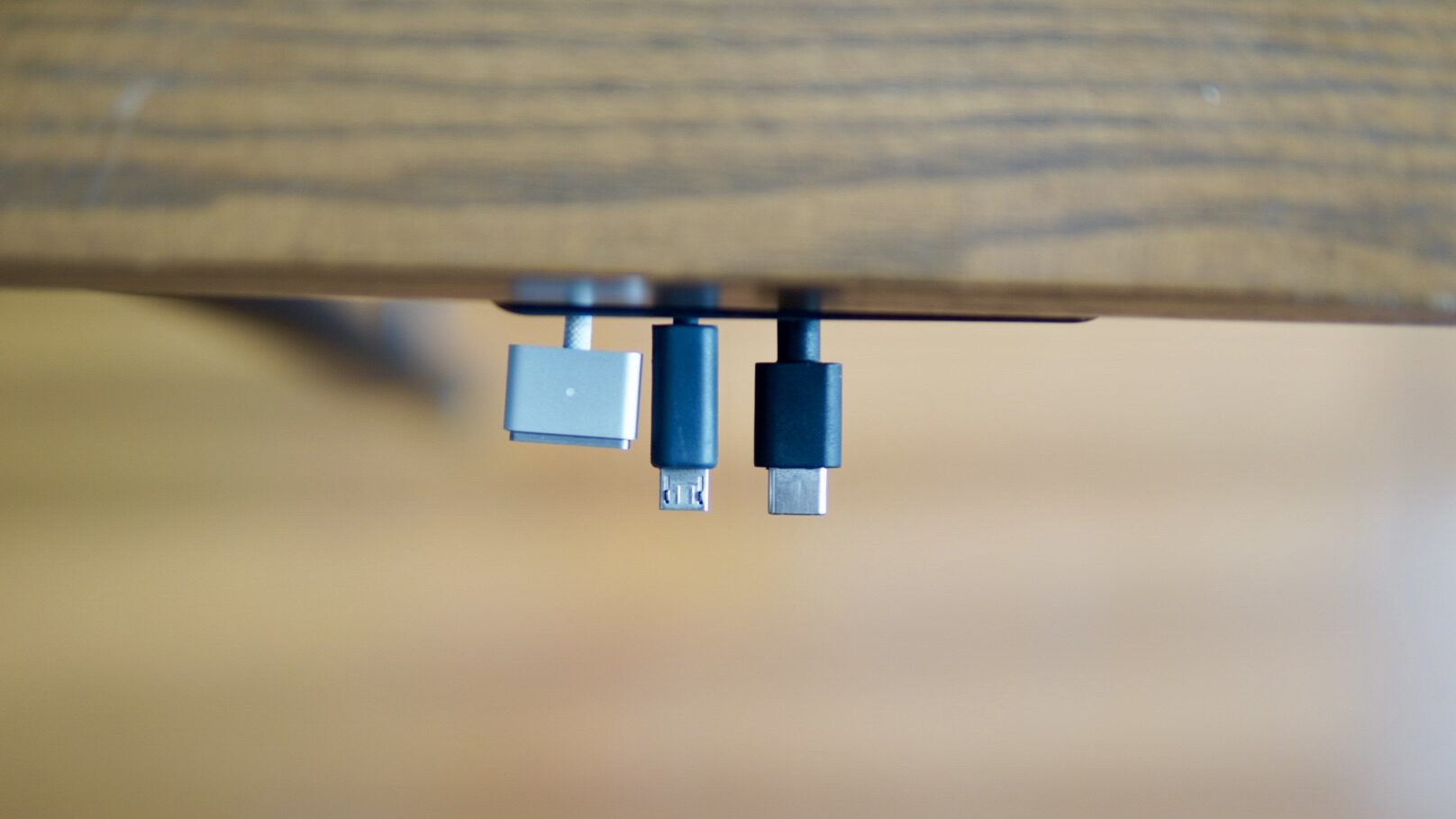
これは主にマウスと一眼レフを充電するためのものだが、もしマウスがUSB-Cになれば、このケーブルを思い切って撤去できる。デスク周りの配線はやっぱりスッキリしていた方が格好良い。この「端子の統一」は、本来なら何物にも代えがたいメリットだ。
では、その一点のために買い替えるかと聞かれると……答えは、やはり「微妙」だ。
もしスマートフォンのように頻繁に充電が必要なデバイスなら、迷わず買い替えていただろう。けれど、前モデルの時点ですでにバッテリー性能は極めて高く、実際に充電が必要なのは数ヶ月に一度なのだ。年に数回しか訪れない充電の瞬間のために、2万円近いコストを払ってまで今すぐ新調する必要はないかな、というのが僕の正直な気持ちだ。
4. メンテナンス方法と2年後の姿
今のマウスで満足できているのは、簡単な手入れだけで常に良いコンディションを保てているという点も大きい。
トラックボールの宿命だと思うが、毎日使っていれば2〜3週間ほどでボールの滑りは悪くなる。僕の場合は、ボールを外して受け側に溜まった埃を綿棒で取り除き、仕上げにボールを「クレポリメイト」でコーティングするのがルーティンだ。
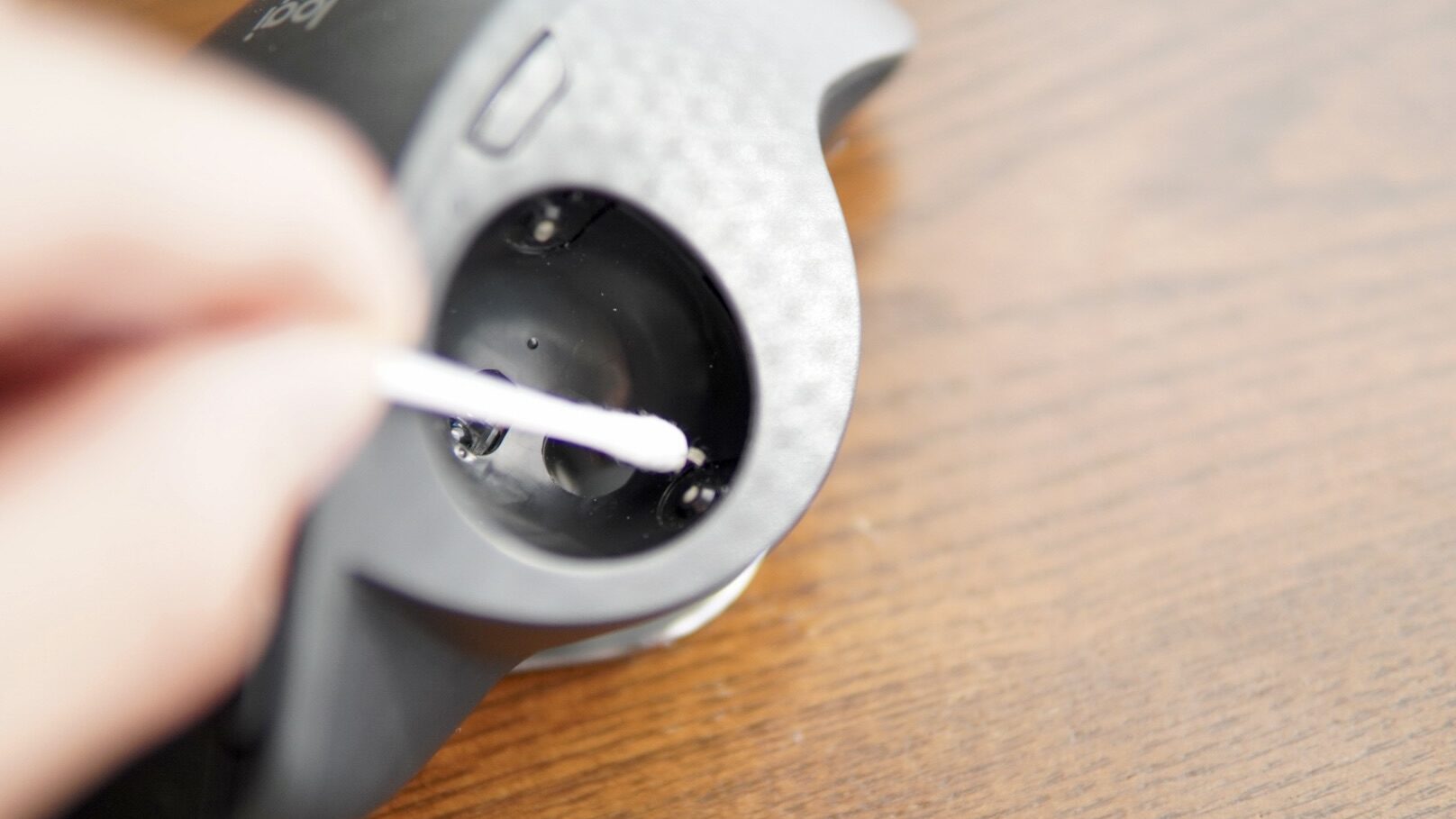
このタイミングで、気分転換に純正とペリックスのボールを交互に入れ替えて使ったりもしている。正直なところ、2年使ってみてもボールによる操作感の違いはそこまで感じていない(笑)。
ただ、ちょっとした手入れではあるが、これをする前と後ではボールの滑らかさが段違いだ。快適に使うなら、掃除とコーティングはぜひオススメしたい。
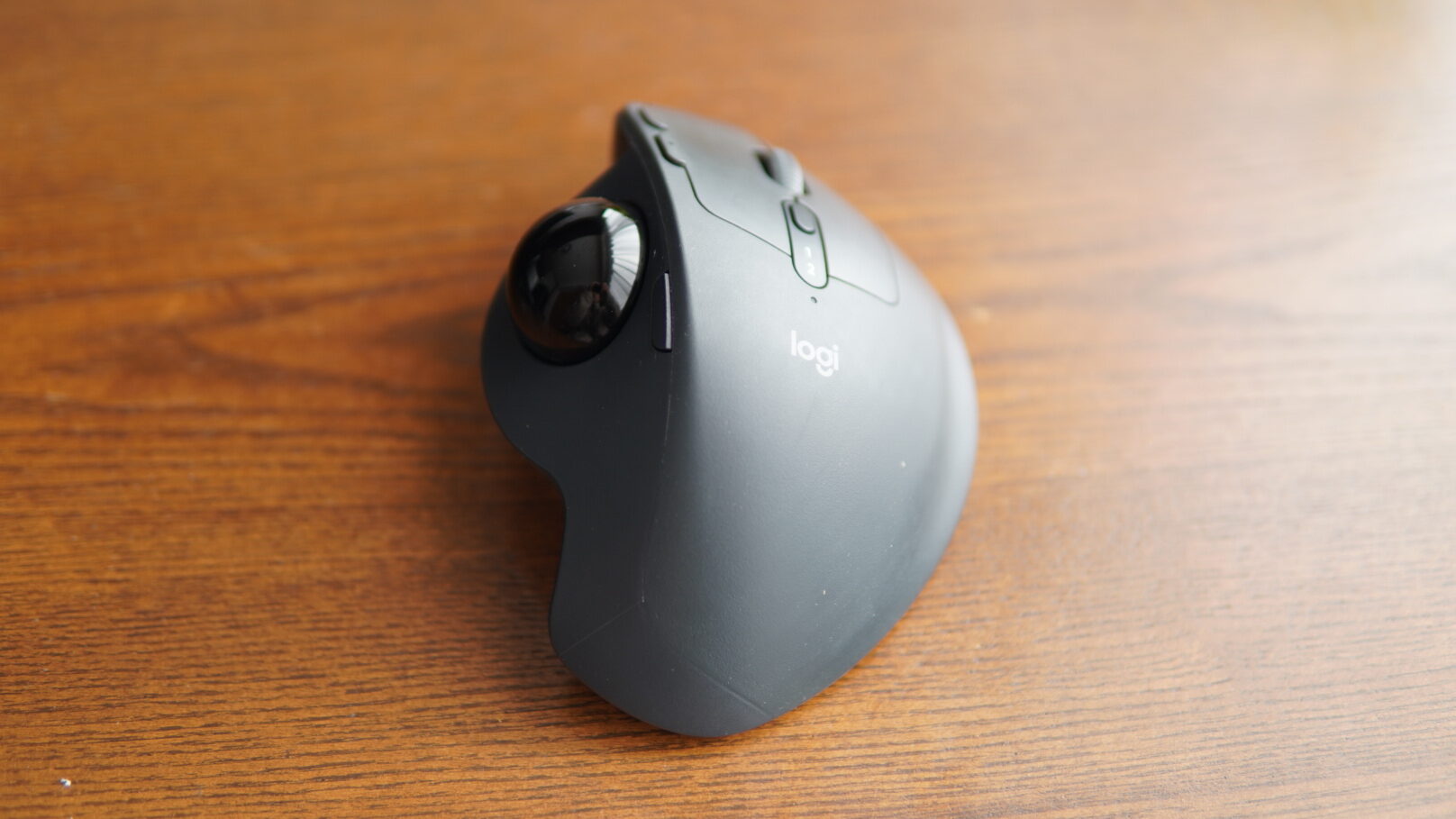
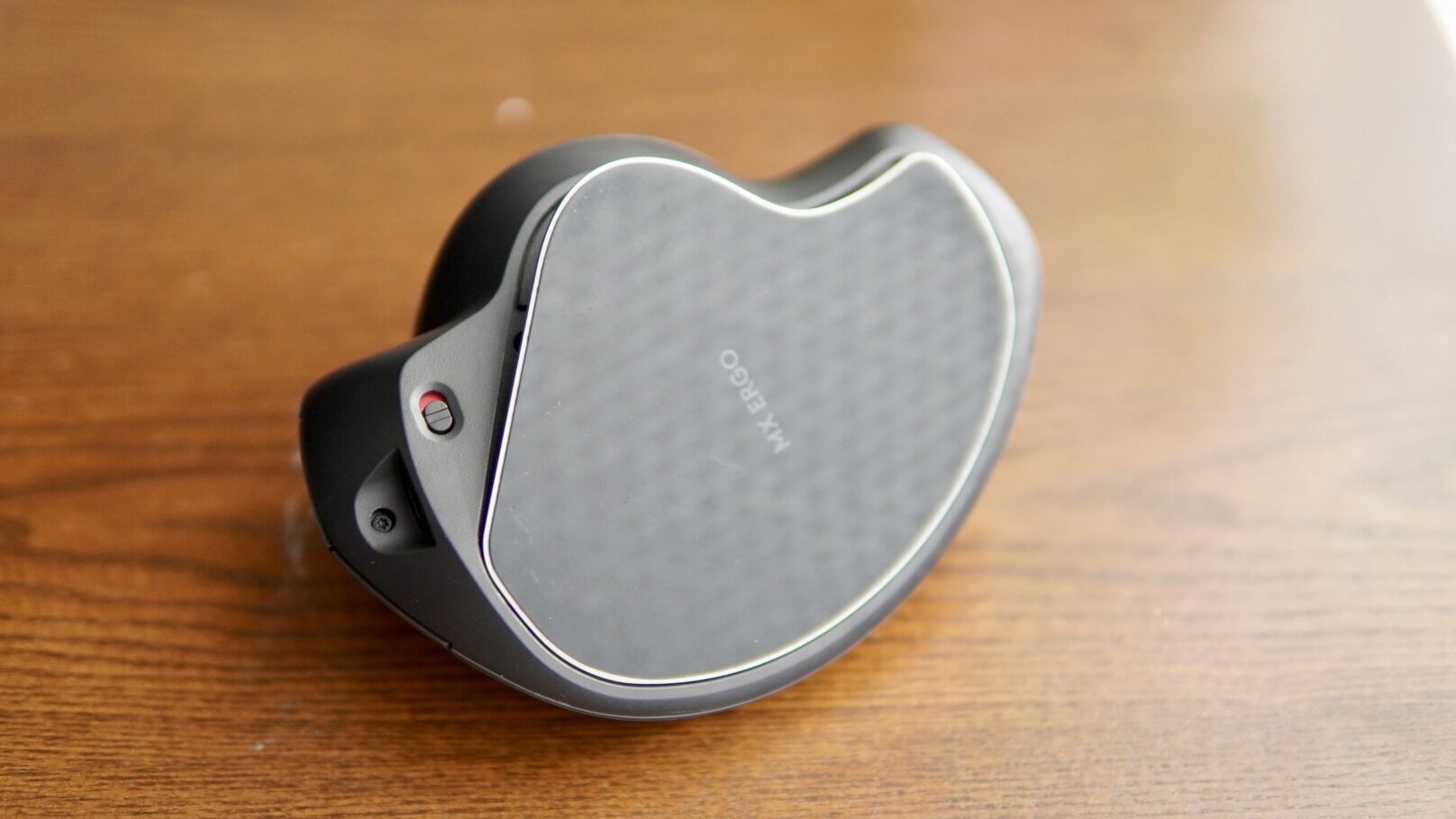
また、長く使うと気になるのが本体の「ラバーのベタつき」だが、2年経った今も僕の個体はさらさらとした質感を保っている。特別なことはしていないが、基本的には家で使う専用機にしているからかもしれない。外へ持ち歩く頻度が高いとまた違うかもしれないが、デスク据え置きで使う分には、ベタつきを過剰に心配する必要はなさそうだ。
まとめ
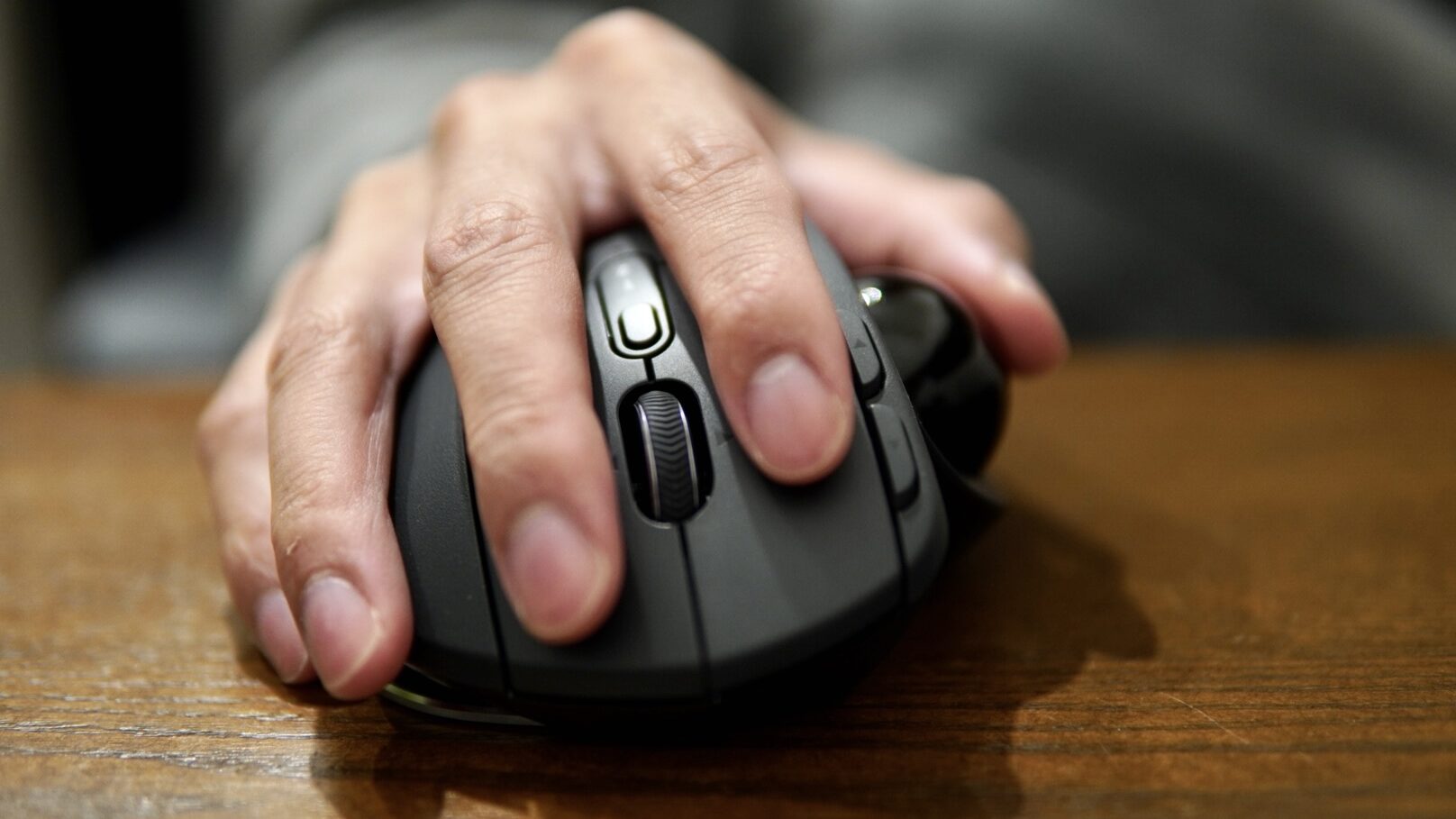
今回はトラックパッドをメインに使っていた僕が、トラックボールマウスに乗り換えてみた感想などをご紹介してきた。
普通のマウスともまた違った操作感なので、慣れるまで時間がかかりそうと思っていたのだが、使ってしまえば意外とすぐに慣れる事ができ、むしろ、思っていた以上に角度の調節機能やショートカットボタンなどが便利だし、とても快適。
慣性スクロールが出来なかったり、充電ポートがType-Cじゃなかったりと、「惜しい!」と思う所はあるけれど、個人的には手首が疲れにくかったり、狭いスペースでも使えたりとメリットの方が大きく、導入して良かったなと思っている。
発売時期は2017年とかなり前にも関わらず、だにトラックボールマウスの中では最上位クラスのモデル。
長時間の作業で手首や腕の疲れに悩まされている方、狭いスペースでも快適に作業ができるマウスをお探しの方には選択肢の1つとしてオススメしたいマウスだ。